아이폰 스마트스위치, 갤럭시로 옮길 때 안 넘어가는 건 뭔가요?|삼성 스마트스위치 사용법
안녕하세요. 비교원입니다.
아이폰에서 갤럭시로 바꿀 때 스마트스위치를 쓰면 사진, 연락처, 문자, 메모, 캘린더처럼 자주 쓰는 데이터를 옮길 수 있습니다. 대신 카카오톡 같은 채팅 기록, 앱 안의 개인 데이터, 일부 금융·인증 앱은 안 옮겨져요. 이건 따로 챙겨야 합니다.
옮기는 날 헷갈리지 않게 넘어가는 것과 안 넘어가는 것을 나눠 봤습니다.
넘어가는 것, 안 넘어가는 것
삼성 스마트스위치 공식 페이지의 아이폰 → 갤럭시 안내 기준입니다. 연결 방식과 OS 버전에 따라 항목이 조금 달라질 수 있습니다.
구분 | 항목 |
넘어가는 것 | 사진, 비디오, 연락처, 문자, 메모, 캘린더, 음악, 문서, 기기 설정 |
새 방식에서만 | 통화 기록, 비밀번호·패스키, 와이파이 |
안 넘어가는 것 | 채팅 기록, 앱 안의 개인 데이터, DRM 콘텐츠, 기본 배경화면, 전송 실패한 메시지 |
아이폰 앱이 그대로 설치되지는 않습니다. 비슷한 갤럭시 앱을 추천받거나, 갤럭시용 앱을 따로 깔아야 합니다. 삼성전자서비스는 보안·정책상 옮길 수 없는 앱 예로 T World, PASS, 카카오뱅크를 들고 있어요. 이런 앱은 새 폰에서 다시 깔아야 하고, 앱에 따라 본인인증이나 기기 등록을 다시 해야 합니다.
옮기는 방법 세 가지
방법 | 특징 |
케이블 | 데이터가 많을 때 유리(삼성 안내), 삼성전자서비스 권장. 아이폰에 앱 설치 필요 없음. 옮기는 동안 충전은 안 됨 |
무선 | 아이폰 화면을 켜고 전송 화면을 띄워 둔 채 진행, iOS 15 이상 |
iCloud | 아이폰을 연결하지 않고 iCloud 계정의 지원 데이터를 가져옴, iOS 12 이상 (iCloud 사진은 따로) |
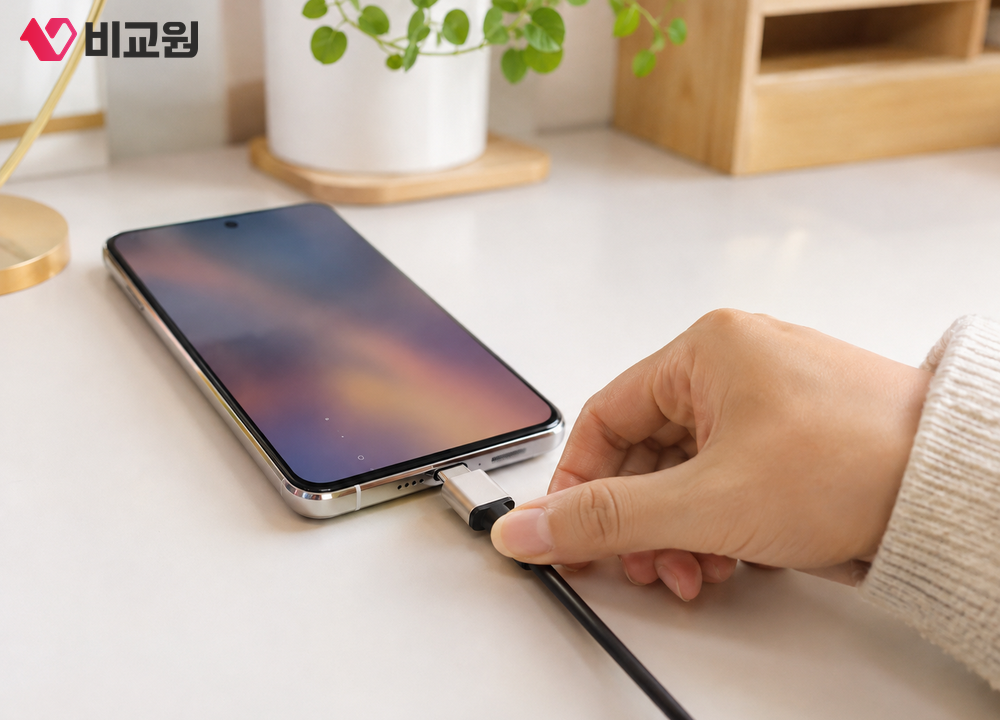
케이블로 할 때는 단자 모양부터 맞춰 봅니다. 라이트닝-USB-C나 USB-C-USB-C 케이블은 바로 꽂으면 됩니다. USB-A 케이블을 갤럭시의 USB-C 단자에 꽂으려면 OTG 어댑터가 있어야 하는데, 삼성 안내로는 별도 판매입니다.
옮기기 전에 따로 챙길 것
✔ 카카오톡 대화 : 아이폰에서 카카오톡 대화 백업을 해 두기 (스마트스위치로 안 넘어감)
✔ iCloud 사진 : 아이폰 안이 아니라 iCloud에만 있는 사진은 스마트스위치가 직접 옮기지 않음. 삼성은 애플 개인정보 사이트에서 구글 포토로 옮기는 방법을 안내
✔ 금융·인증 앱 : 새 폰에서 다시 설치하고 인증서·로그인 다시 하기
✔ 배터리 : 케이블로 옮기는 동안은 충전이 안 되니 두 폰 모두 넉넉히 채워 두기
옮긴 뒤 바로 해 볼 것
새 폰에서 사진, 연락처, 문자가 다 들어왔는지 열어 봅니다. 확인 전에 아이폰을 초기화하거나 반납하면 다시 옮길 수가 없으니, 정리는 마지막에 하는 게 안전하죠.
기기변경을 하면서 요금제도 같이 바꾸는 날이라면, 새 폰에서 데이터를 얼마나 쓸지도 봐 두면 좋습니다.
처음 갤럭시를 쓰면 설정 메뉴 위치가 낯설 수 있지만, 데이터만 제대로 넘어오면 금방 익숙해져요.