아이폰 단축어 자동화, 집에 오면 와이파이 켜지게 할 수 있나요?|아이폰 단축어 설정
안녕하세요. 비교원입니다.
됩니다. 단축어 앱 자동화에서 '도착' 트리거로 집 위치를 정하고, 와이파이를 켜는 동작을 붙이면 됩니다. 그러면 정해 둔 집 범위에 들어갔을 때 와이파이가 켜집니다. Apple 안내 기준으로 도착 자동화는 묻지 않고 바로 돌게 설정할 수 있습니다.
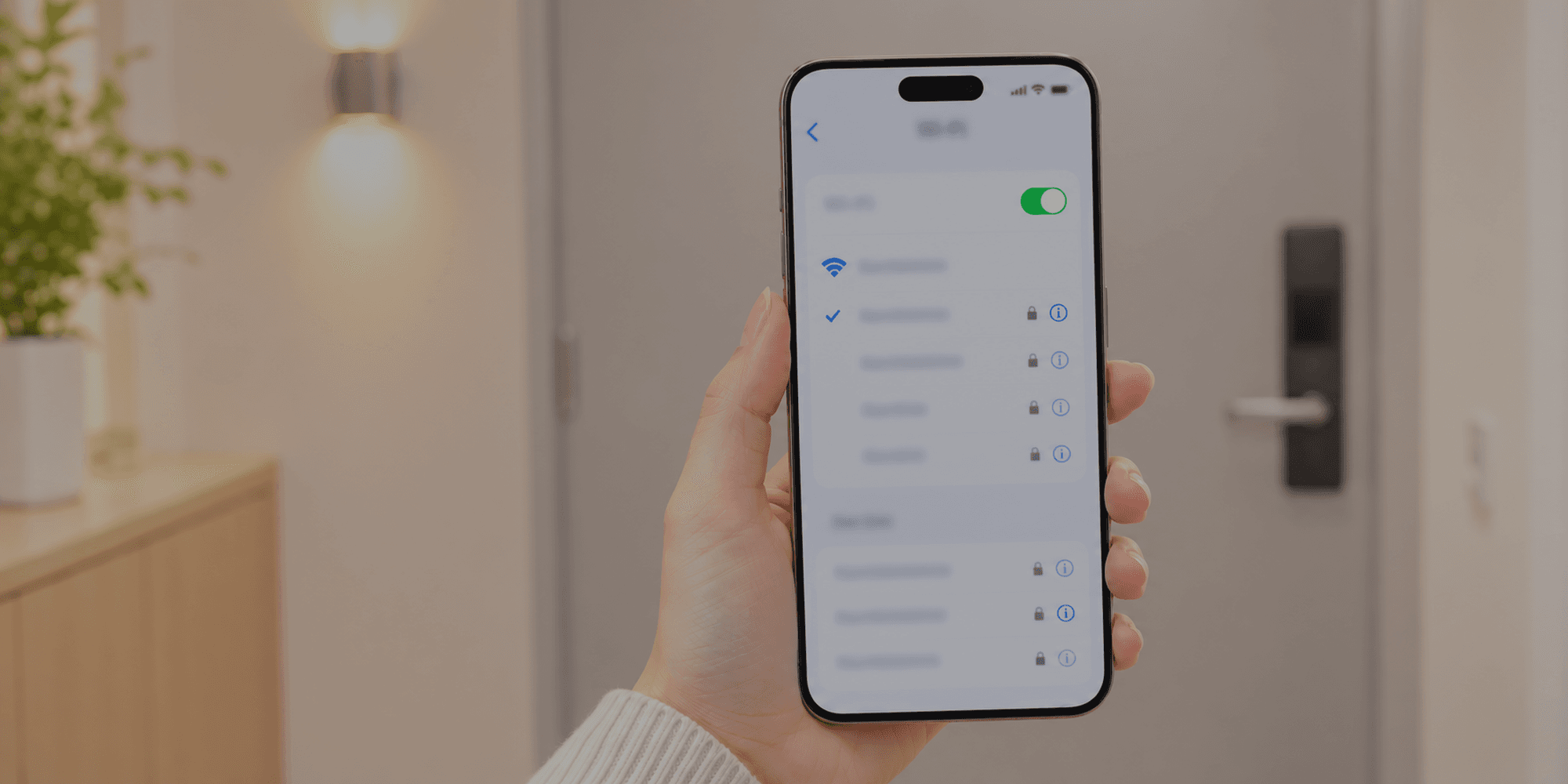
그 전에 볼 게 하나 있습니다. 밖에서 와이파이를 제어 센터 버튼으로만 껐다면, 집으로 오면 자동 연결 제한이 풀립니다. 집에 왔는데 와이파이 버튼 자체가 꺼져 있다면 설정 앱에서 끈 건지 확인해 보세요.
퇴근길에 끈 와이파이, 어디서 껐는지가 갈립니다
밖에서 공용 와이파이에 자꾸 붙어 버리면 와이파이를 끄게 됩니다. 이때 어디서 껐느냐에 따라 아이폰이 다르게 움직입니다. Apple 안내를 표로 옮기면 이렇습니다.
끈 곳 | 다시 연결되는 때 |
제어 센터 와이파이 버튼 | 연결만 끊긴 상태. 새 위치로 이동, 현지 시간 오전 5시, 재시동, 제어 센터에서 다시 누름, 설정에서 직접 연결 중 하나면 자동 연결이 돌아옴 |
설정 > Wi-Fi 끔 | 와이파이 자체가 꺼짐. 직접 켜기 전까지 어느 네트워크에도 안 붙음 |
제어 센터로 끈 거라면 회사에서 집으로 오는 것만으로 자동 연결 제한이 풀립니다. 집 와이파이가 자동 연결로 저장돼 있다면 자동화 없이도 붙는 경우가 많습니다. 설정에서 완전히 끄는 습관이 있다면, 그때 도착 자동화가 쓸모 있습니다.
아이폰 단축어 자동화 설정, 순서대로 따라 하기
1. 단축어 앱 아래쪽 자동화 탭에서 새 자동화를 추가합니다. 버튼 이름과 위치는 iOS 버전에 따라 조금 다를 수 있습니다.
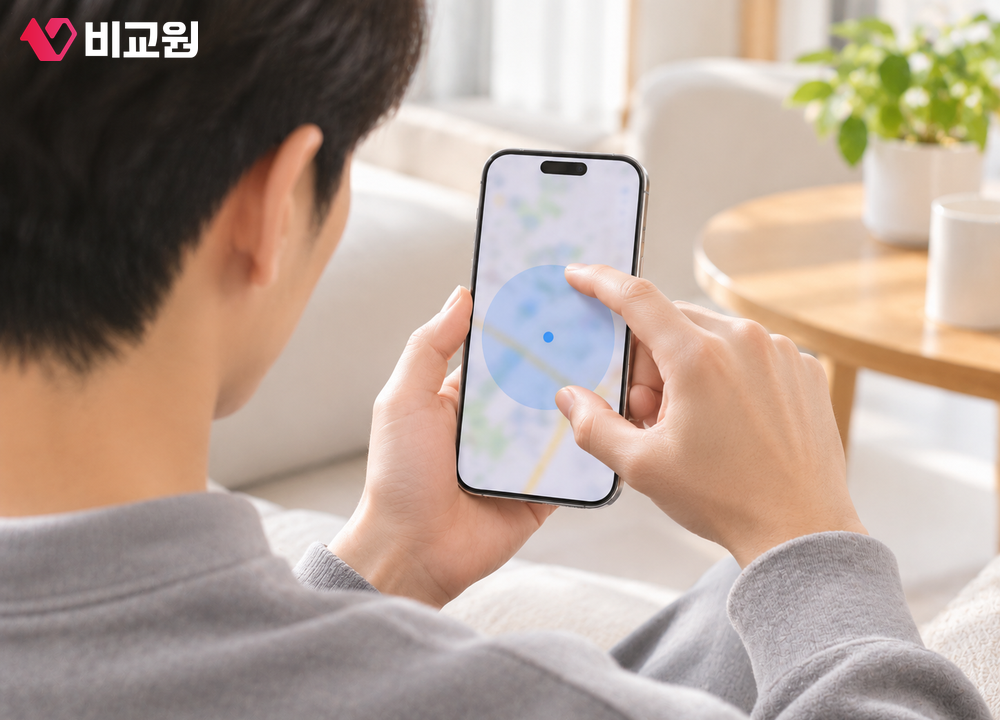
2. 트리거에서 도착을 고르고 위치를 집 주소로 정합니다. 지도의 파란 원을 끌어서 도착으로 잡힐 범위를 넓히거나 줄일 수 있습니다.
3. 시간 조건도 걸 수 있습니다. 예를 들어 18시~23시로 잡아 두면 그 시간에 도착할 때만 돕니다.
4. 동작 검색에서 와이파이를 켜는 동작을 찾아 붙이고, 켜기로 맞춰 둡니다.
5. 실행 전에 묻는 옵션을 끄면 확인 없이 바로 실행됩니다. iOS 버전에 따라 이 옵션 이름은 조금 다르게 보일 수 있습니다.
다 만들고 나면 와이파이를 끈 채로 동작을 한 번 직접 실행해 봅니다. 켜지면 동작은 맞게 만든 겁니다. 실제로 집에 도착했을 때 도는지는 그날 저녁 퇴근길에 한 번 더 보면 됩니다.
'Wi-Fi' 트리거로는 와이파이를 켤 수 없습니다
트리거 목록에는 Wi-Fi도 있어서 이름만 보고 고르기 쉽습니다. 그런데 이건 고른 네트워크에 연결된 뒤 도는 트리거입니다.
와이파이가 꺼져 있으면 연결이 안 되니, 켜는 용도로는 못 써요.
트리거 | 언제 돌아가나 |
도착 | 정해 둔 위치에 들어설 때 (와이파이 꺼져 있어도 됨) |
떠날 때 | 정해 둔 위치를 벗어날 때 |
Wi-Fi | 고른 와이파이에 이미 연결된 뒤 |
Bluetooth | 고른 기기(차량·이어폰 등)에 연결될 때 |
Wi-Fi 트리거는 집 와이파이에 붙은 다음에 할 일을 걸 때 씁니다. 와이파이를 켜는 일은 도착 트리거에 맡기면 됩니다. 집을 나설 때 와이파이를 끄고 싶다면 떠날 때 트리거로 같은 순서를 밟으면 됩니다.
아이폰 단축어 자동화 실행 안됨, 이것부터 보세요
집에 왔는데 와이파이가 안 켜졌다면 아래 네 가지를 차례로 확인해 보세요.
✔ 자동화 목록에서 그 자동화가 켜져 있는지 (꺼 두면 트리거가 와도 안 돕니다)
✔ 실행 방식이 확인을 묻도록 돼 있는지 (그렇다면 내가 눌러야 실행됩니다)
✔ 정해 둔 시간대 밖에 도착하지 않았는지
✔ 도착 범위가 너무 좁지 않은지 (지도에서 원을 조금 넓혀 보세요)
와이파이는 켜졌는데 인터넷이 안 된다면 집 와이파이에 연결됐는지부터 봅니다. 연결돼 있는데도 안 되면 공유기나 회선 쪽을 봐야 합니다. 이 경우는 아래 함께 읽어보면 좋은 글에 이어서 정리해 뒀습니다.
와이파이가 늦게 켜지면 그동안은 데이터로 나갑니다
집에 와서 와이파이가 꺼진 채로 영상을 틀면, 그만큼은 휴대폰 데이터로 빠져나갑니다. 매달 데이터가 모자랐다면 집에서도 데이터를 쓰고 있었는지 확인해 볼 만해요.
사용량은 설정 > 셀룰러에서 앱별로 볼 수 있습니다. 영상·음악 앱이 위쪽에 있다면, 집에서도 와이파이 대신 데이터로 보고 있지 않았는지 짚어 볼 필요가 있습니다. 그런 경우라면 도착 자동화가 도움이 됩니다.
집 와이파이가 느리거나 자주 끊겨서 데이터를 켜게 된다면, 요금제와 집 인터넷을 같이 놓고 봐야 합니다. 지금 쓰는 인터넷 속도와 요금이 맞는지 비교원에서 한 번에 비교해 보세요.