

와이파이 QR코드 안내판, 가게에 붙여 두면 바로 연결되나요?|와이파이 QR코드 연결 아이폰·갤럭시
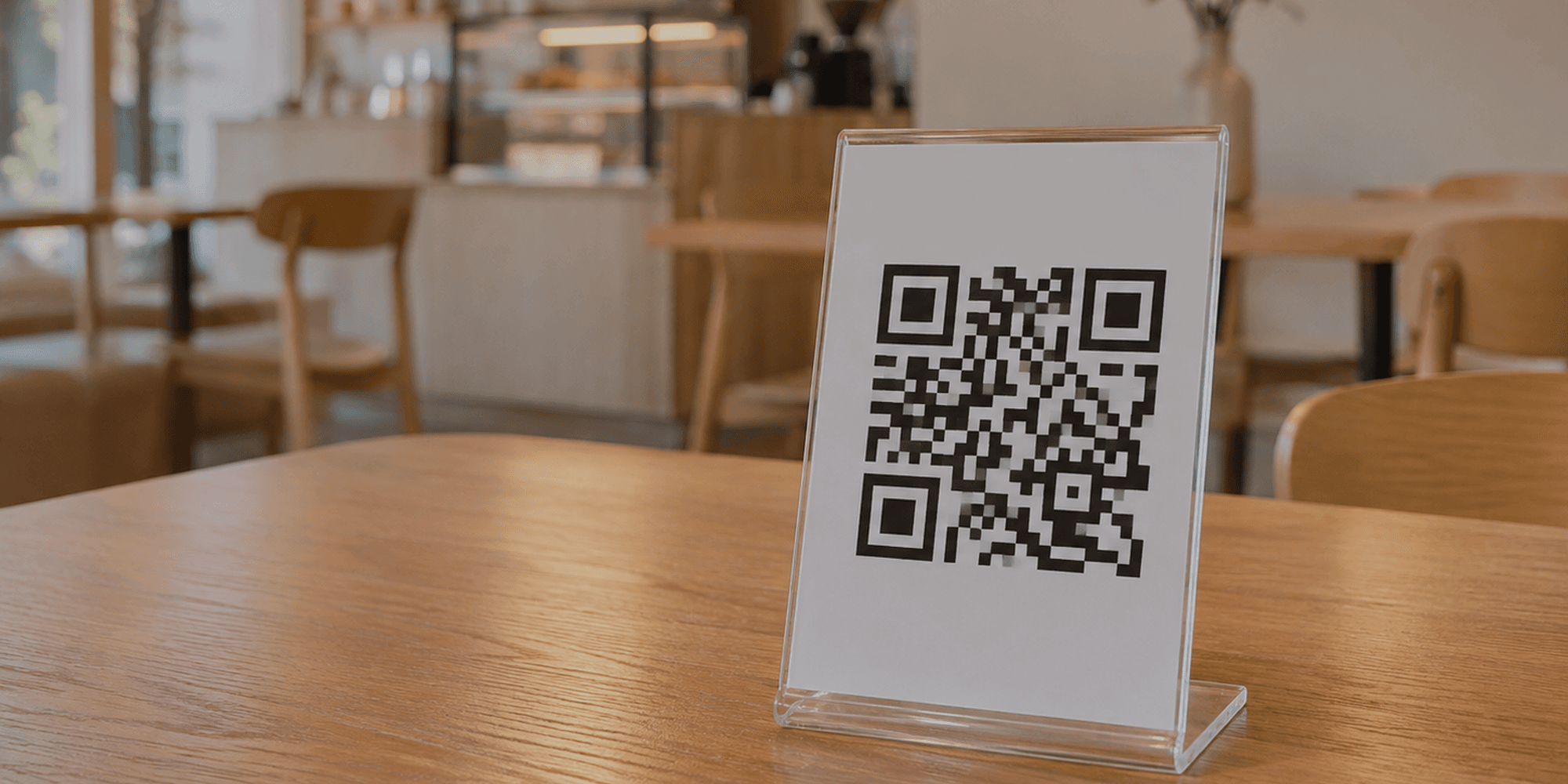
안녕하세요. 비교원입니다.
휴대폰 와이파이 설정에서 만든 QR코드를 붙여 두면 손님은 비밀번호를 치지 않고 연결할 수 있습니다. 카메라로 비춘 뒤 화면에 뜨는 연결 안내만 누르면 됩니다.
네이버 QR코드로 만든 안내판은 와이파이 정보 페이지를 한 번 거칩니다. 찍었을 때 어떻게 이어지는지 네이버 안내에 따로 나와 있지 않아서, 붙이기 전에 직접 찍어 봐야 합니다.

어떤 QR코드를 넣었느냐에 따라 손님 화면이 다릅니다
만든 곳 | 손님이 찍으면 |
휴대폰 와이파이 설정 | 연결 안내가 뜨고, 누르면 와이파이에 붙음 |
네이버 QR코드 | 와이파이 아이디와 비밀번호를 담은 페이지가 열림 |
공유기 QR 스티커 | 찍으면 연결. 지금 비밀번호와 맞으면 스티커 사진을 안내판에 넣어도 됨 |
표만 보면 휴대폰 설정 QR코드가 편해 보이지만, 비밀번호를 바꾸면 새로 뽑아야 합니다. 네이버 QR코드는 내용을 고치면 붙여 둔 그대로 쓸 수 있어요.
네이버 QR코드는 네이버 안내상 상업용으로도 쓸 수 있습니다. 서비스 준수사항은 같이 읽어 보라고 되어 있습니다.
와이파이 QR코드 안내문에 넣을 말
코드만 덩그러니 있으면 손님은 메뉴판 링크인지 와이파이인지 알기 어렵습니다. 아래 정도만 적어 두면 무슨 코드인지 바로 알 수 있습니다. 이름은 예시입니다.
넣을 내용 | 예시 |
무엇인지 | 매장 와이파이 |
와이파이 이름 | OO카페_손님용 |
찍는 방법 | 카메라로 비춘 뒤 화면에 뜨는 안내를 눌러 주세요 |
안 될 때 | 연결이 안 되면 직원에게 말씀해 주세요 |
비밀번호는 안내판에 같이 적지 않는 편이 낫습니다. 유리창 근처에 두면 가게 밖에서도 읽힙니다. 적지 않아도 연결한 손님은 비밀번호를 볼 수 있으니, 숨기는 효과까지 기대하긴 어렵습니다.
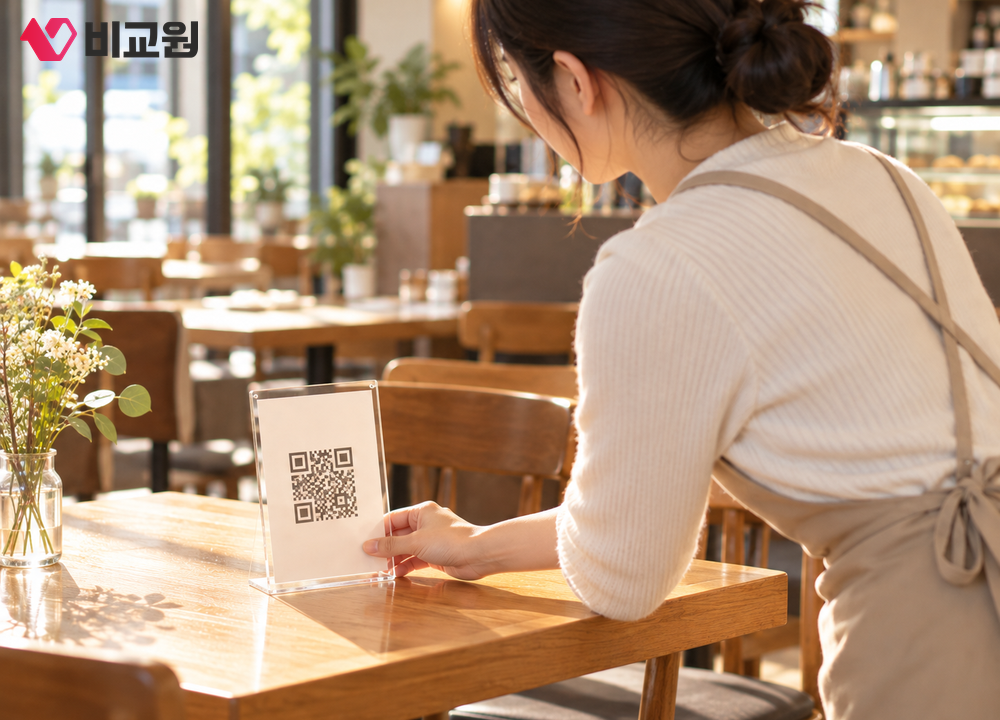
자리는 계산대 앞이나 테이블처럼 앉은 채로 손이 닿는 곳이 좋습니다. 인쇄한 뒤에는 손님이 앉는 거리에서 찍어 보고, 잘 안 잡히면 조금 크게 다시 뽑습니다.
아이폰·갤럭시에서 와이파이 QR코드 연결하는 법
손님 휴대폰 | 찍는 방법 |
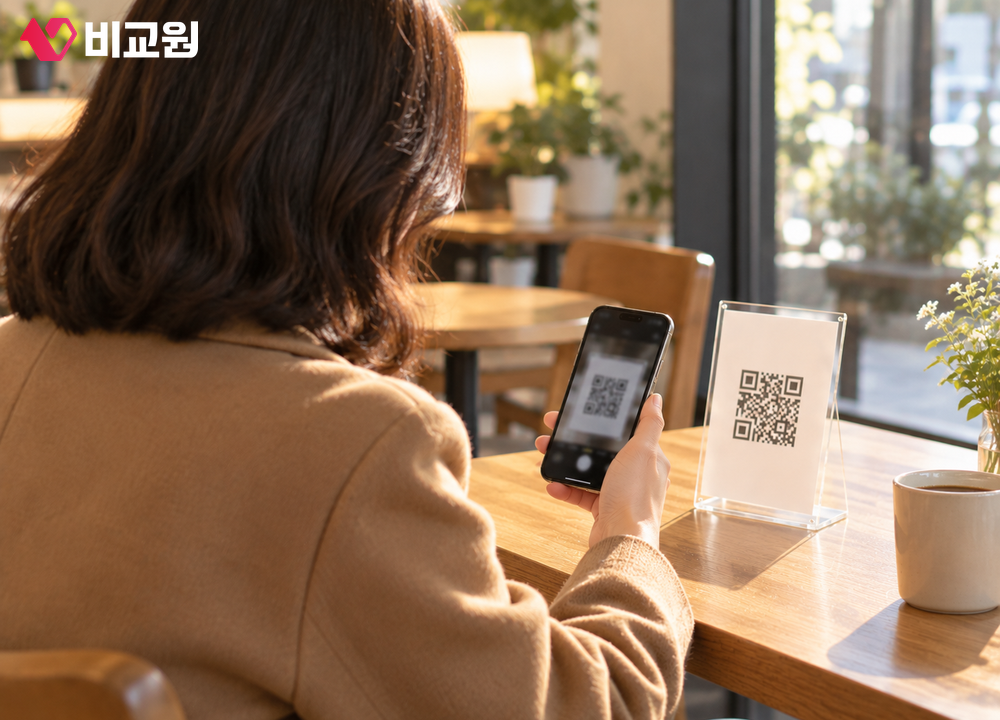
아이폰 | 카메라 사진 모드에서 코드를 화면 안에 맞추고, 아래에 뜨는 링크 누르기 |
아이폰, 카메라로 안 될 때 | 제어 센터의 코드 스캔으로 찍기(안 보이면 제어 센터에 추가) |
갤럭시 | 카메라로 비춘 뒤 뜨는 안내 누르기 |
갤럭시, 카메라로 안 될 때 | 카메라 설정에서 QR 코드 스캔 켜기, 또는 설정 → 연결 → Wi-Fi 위쪽 QR 코드로 찍기 |
헤매는 손님에게는 "셔터는 안 눌러도 되고, 카메라만 비춰 보세요"라고 말해 주면 됩니다.
와이파이 QR코드 연결 안됨, 손님이 안 된다고 할 때
증상을 물어보면 어디를 볼지 좁혀집니다.
손님 말 | 볼 곳 |
찍어도 아무것도 안 떠요 | 위 표의 '카메라로 안 될 때' 방법으로 다시 찍기 |
비밀번호가 틀렸다고 나와요 | 비밀번호를 바꾼 뒤 예전 QR코드를 그대로 붙여 둔 건 아닌지 확인 |
페이지만 열리고 연결은 안 돼요 | 네이버 QR코드라면 페이지가 열리는 건 정상일 수 있음. 와이파이 이름을 고르고 페이지에 나온 비밀번호 입력 |
연결됐는데 인터넷이 안 돼요 | 다른 휴대폰도 같은지 보고, 같으면 공유기와 인터넷 회선 확인 |
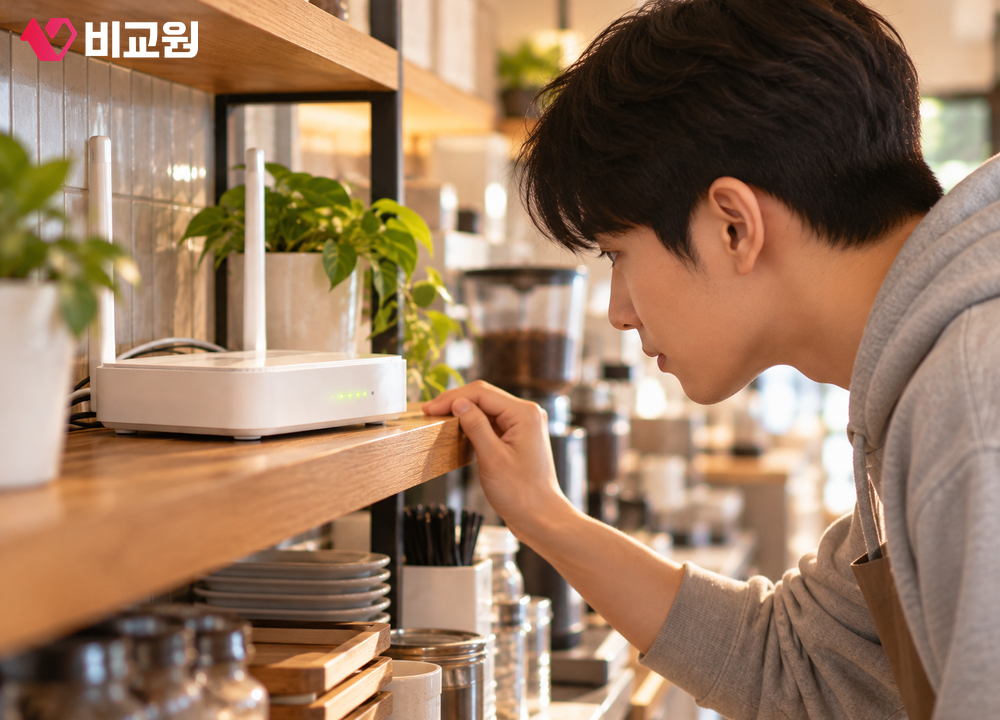
다른 휴대폰도 안 된다면 공유기 불빛이 단서가 될 수 있어요. 불빛만으로 다 알 수는 없지만, 보는 법은 아래 관련 글에 정리해 두었습니다.
비밀번호 바꾸는 날, 안내판도 같이 봅니다
직원이 바뀌었거나 같은 비밀번호를 오래 썼다면 바꿀 때가 됩니다. 휴대폰 설정 QR코드는 새 비밀번호로 다시 띄워 인쇄합니다.
네이버 QR코드는 '코드 관리'에서 내용을 고치면 안내판을 그대로 쓸 수 있습니다. 코드를 지웠다가 다시 만들 일은 없습니다. 삭제한 코드는 복구되지 않습니다.
예전 비밀번호로 연결해 두었던 휴대폰은 새 QR코드를 찍거나 새 비밀번호를 넣어야 다시 붙습니다.

카드 단말기나 매장 PC가 손님과 같은 와이파이를 쓴다면 손님용을 따로 두는 게 좋습니다. 비밀번호를 바꿀 때 매장 기기까지 다시 연결하는 일도 줄어듭니다.
ipTIME 공유기는 게스트 네트워크(무선 네트워크 추가) 기능에서 통신 정책을 '인터넷 통신만 허용'으로 고르라고 안내합니다. 통신사 공유기는 기종마다 다를 수 있으니 고객센터에 물어보세요.
노트북 손님은 비밀번호를 따로 알려 주세요
노트북은 QR코드로 연결하는 기능이 기종과 운영체제마다 다를 수 있습니다. 카메라가 없는 데스크톱이라면 찍을 방법도 없죠.
그래서 안내판이 있어도 손님용 와이파이 이름과 비밀번호는 계산대에서 따로 알려 줄 수 있게 준비해 두면 좋습니다.