갤럭시 USB 테더링, 노트북에 연결하는 방법은?|USB 테더링 안됨·아이폰 USB 테더링
안녕하세요. 비교원입니다.
갤럭시 USB 테더링은 케이블로 휴대폰과 노트북을 연결하는 데서 시작합니다. 그다음 휴대폰 설정 → 연결 → 모바일 핫스팟 및 테더링에서 USB 테더링을 켜면 됩니다.
보통은 이것만으로 연결됩니다. 아이폰이라면 4단계를, 연결이 안 되는 증상이 있다면 5단계 표를 바로 보셔도 됩니다.
1단계. 케이블부터 확인합니다
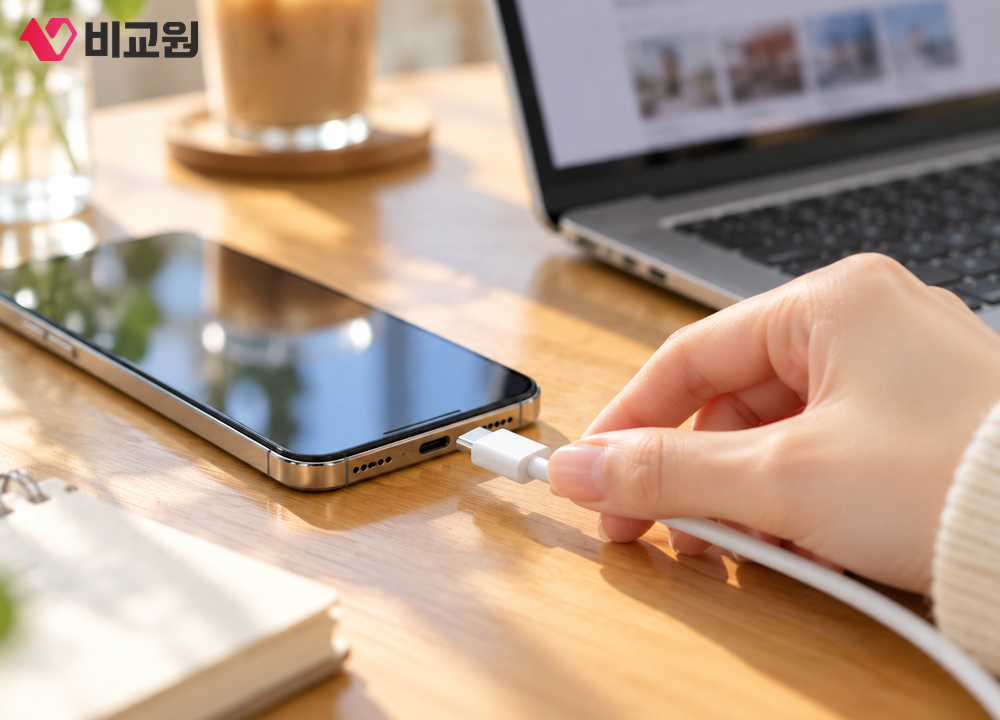
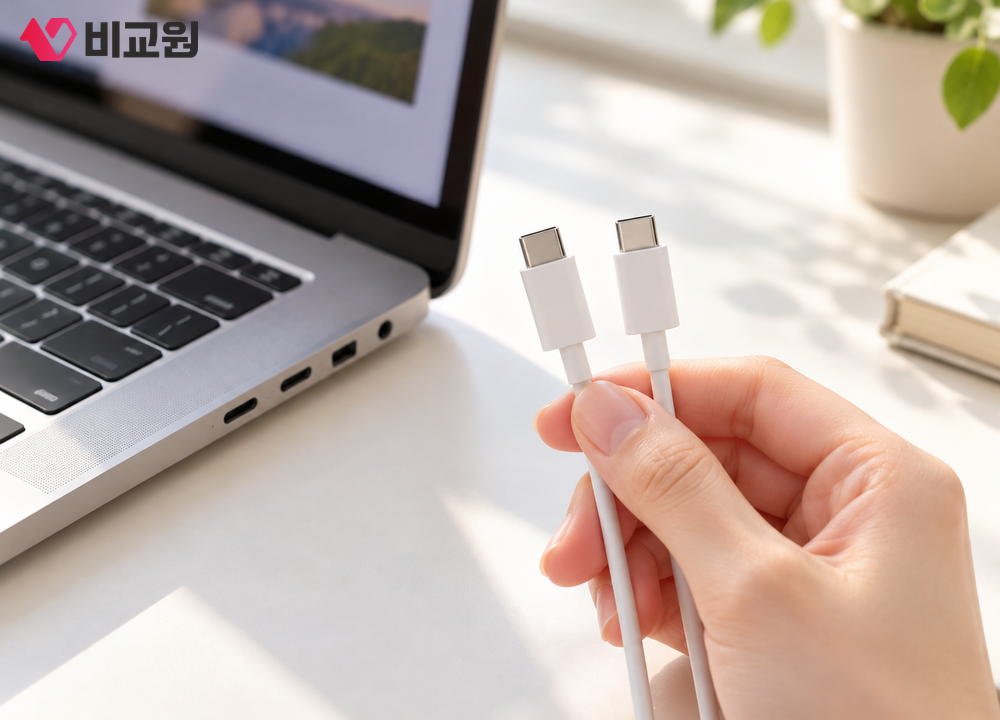
USB 테더링은 데이터 전송이 되는 케이블이어야 합니다. 충전만 되는 케이블로는 연결이 안 됩니다.
휴대폰 살 때 들어 있던 케이블이면 대개 되고, 노트북에 USB-C 단자가 없다면 USB-A to C 케이블이 필요합니다.
케이블을 꽂으면 휴대폰 알림창에 USB 알림이 뜨는지 봅니다. 표시 방식은 기종마다 조금 다릅니다.
알림이 안 보이면 다른 케이블이나 노트북의 다른 단자로 바꿔 꽂아 보세요.
2단계. 휴대폰에서 USB 테더링을 켭니다
휴대폰 | 켜는 곳 |
갤럭시 | 설정 → 연결 → 모바일 핫스팟 및 테더링 → USB 테더링 |
아이폰 | 설정 → 개인용 핫스팟 → 다른 사람의 연결 허용 |
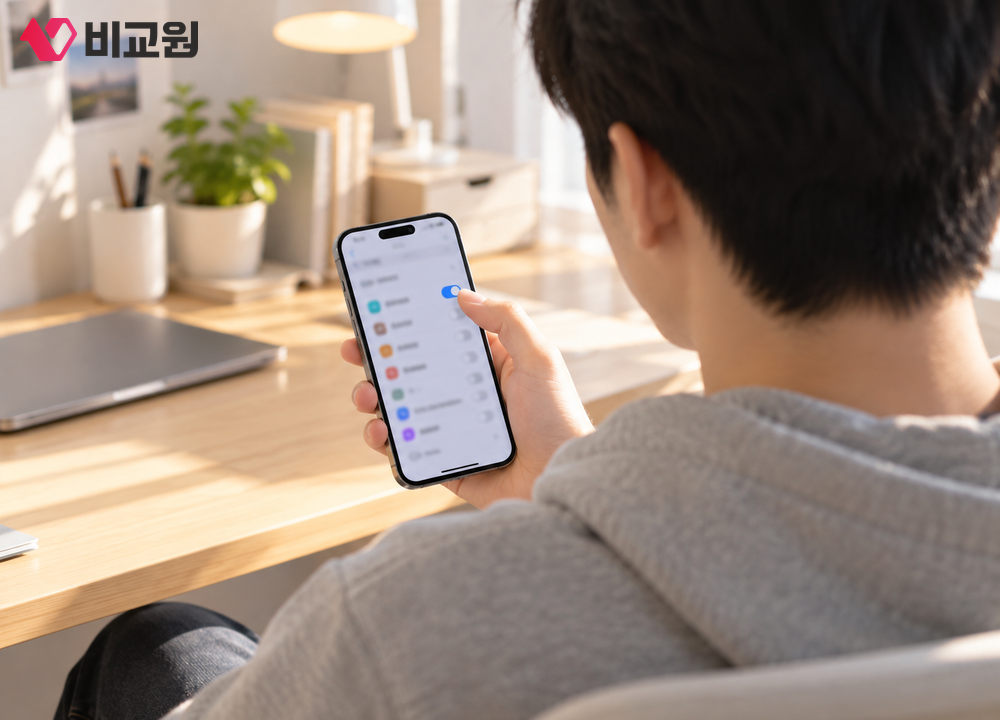
갤럭시는 케이블을 꽂은 상태에서 이 스위치를 켭니다. 메뉴 이름과 위치는 모델이나 소프트웨어 버전에 따라 조금 다를 수 있습니다.
와이파이 핫스팟과 USB 테더링은 같은 메뉴 안에 있지만 따로 켜는 기능입니다.
갤럭시를 USB로만 쓸 거라면 핫스팟은 꺼 둔 채 USB 테더링만 켜면 되고, 와이파이 비밀번호도 넣을 일이 없습니다.
3단계. 노트북이 알아봤는지 봅니다
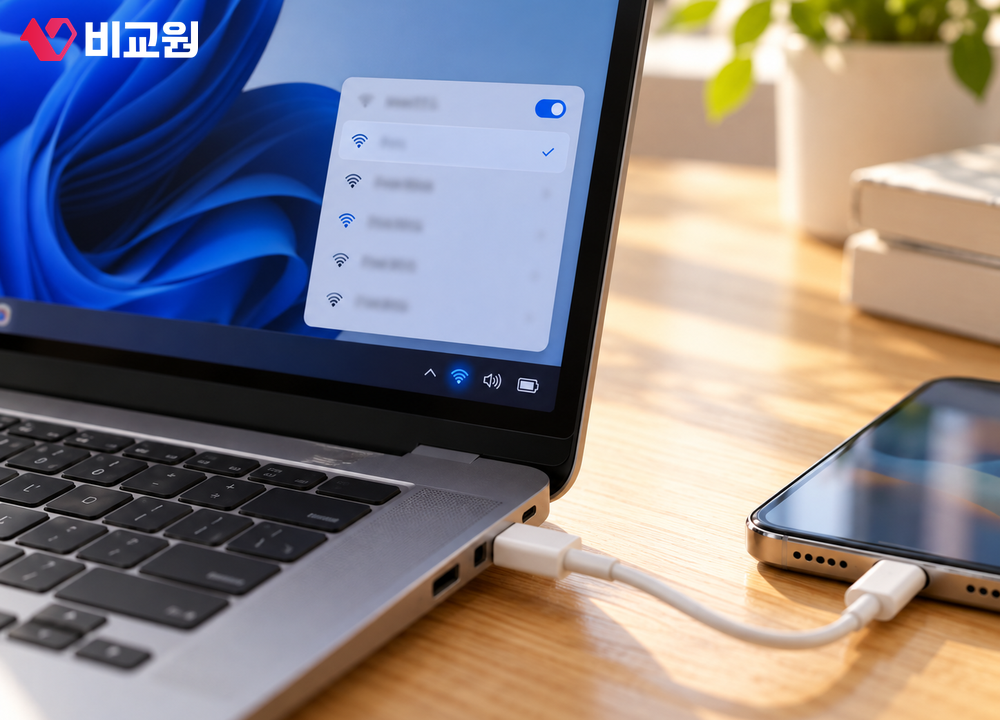
연결됐는지는 노트북 브라우저에서 사이트가 열리는지 보면 됩니다. 윈도우 노트북은 작업 표시줄의 네트워크 아이콘에서도 연결 상태를 볼 수 있습니다.
카페 와이파이에도 붙어 있으면 어느 쪽으로 연결됐는지 헷갈릴 수 있어요. 휴대폰 데이터를 켠 채 노트북 와이파이를 잠깐 끄고 사이트를 열어 봅니다.
열리면 USB 테더링으로 인터넷이 들어오는 겁니다.
4단계. 아이폰 USB 테더링이라면 하나 더
아이폰은 노트북이 윈도우인지 맥인지에 따라 준비할 게 달라집니다.
윈도우 노트북은 애플 안내대로 최신 'Apple 기기' 앱이나 윈도우용 iTunes를 먼저 설치합니다. 맥북은 보통 따로 설치할 앱이 없고, 아래 신뢰 창만 거치면 됩니다.
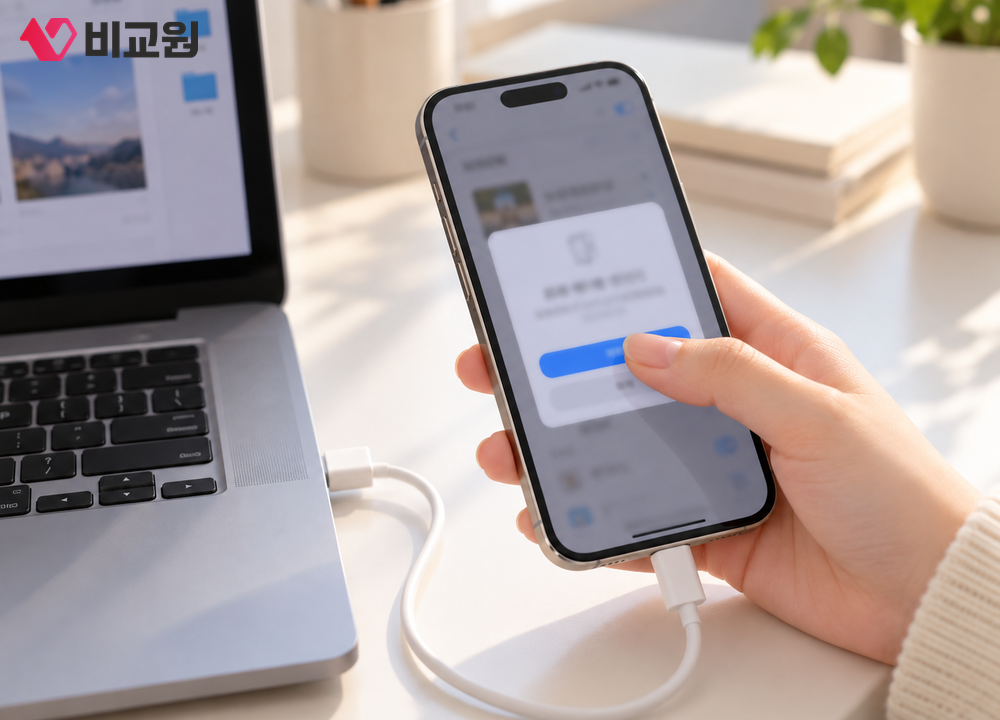
케이블을 꽂고 나면 묻는 창이 뜰 수 있습니다. 노트북에서 액세서리 연결을 물으면 '허용'을, 아이폰에서 이 컴퓨터를 신뢰할지 물으면 '신뢰'를 누르면 돼요.
'신뢰하지 않음'을 눌렀거나 창이 안 뜬다면 케이블을 다시 꽂고, 노트북과 아이폰을 차례로 재시동해 봅니다.
그래도 안 뜨면 애플 안내대로 설정 → 일반 → 전송 또는 iPhone 재설정 → 재설정에서 '위치 및 개인정보 보호 재설정'을 합니다. 그러면 이전에 신뢰했던 컴퓨터도 연결할 때 다시 물어봅니다.
5단계. USB 테더링 안됨, 막힌 단계로 돌아가기
이런 상태라면 | 돌아가서 볼 곳 |
케이블을 꽂아도 휴대폰에 알림이 없음 | 1단계: 데이터 전송 케이블인지, 노트북 다른 단자로 바꿔 꽂기 |
USB 테더링 스위치가 회색이라 안 켜짐 | 케이블을 다시 꽂은 뒤 켜기, 휴대폰·노트북 재시동 |
스위치는 켜졌는데 노트북이 못 알아봄 | 3단계: 다른 단자·케이블로 바꿔 보기, 그래도 안 되면 윈도우에 삼성 USB 드라이버 설치해 보기 |
갤럭시를 맥북에 연결함 | 구글 안내로는 맥에서 안드로이드 USB 테더링이 안 되니 와이파이 핫스팟으로 연결 |
아이폰이 윈도우에서만 안 됨 | 4단계: Apple 기기 앱 또는 iTunes 설치 |
연결은 됐는데 사이트가 안 열림 | 휴대폰 데이터 켜짐 여부, 요금제의 테더링 데이터 잔량 |
사이트만 안 열린다면 휴대폰에서 인터넷이 되는지부터 봅니다. 무제한 요금제라도 테더링 양을 따로 정한 요금제가 있어서, 통신사 앱에서 공유 데이터 잔량도 확인해 보세요.