

크롬캐스트 사진 슬라이드 설정법|TV에 Google 포토 띄우기
안녕하세요. 비교원입니다.
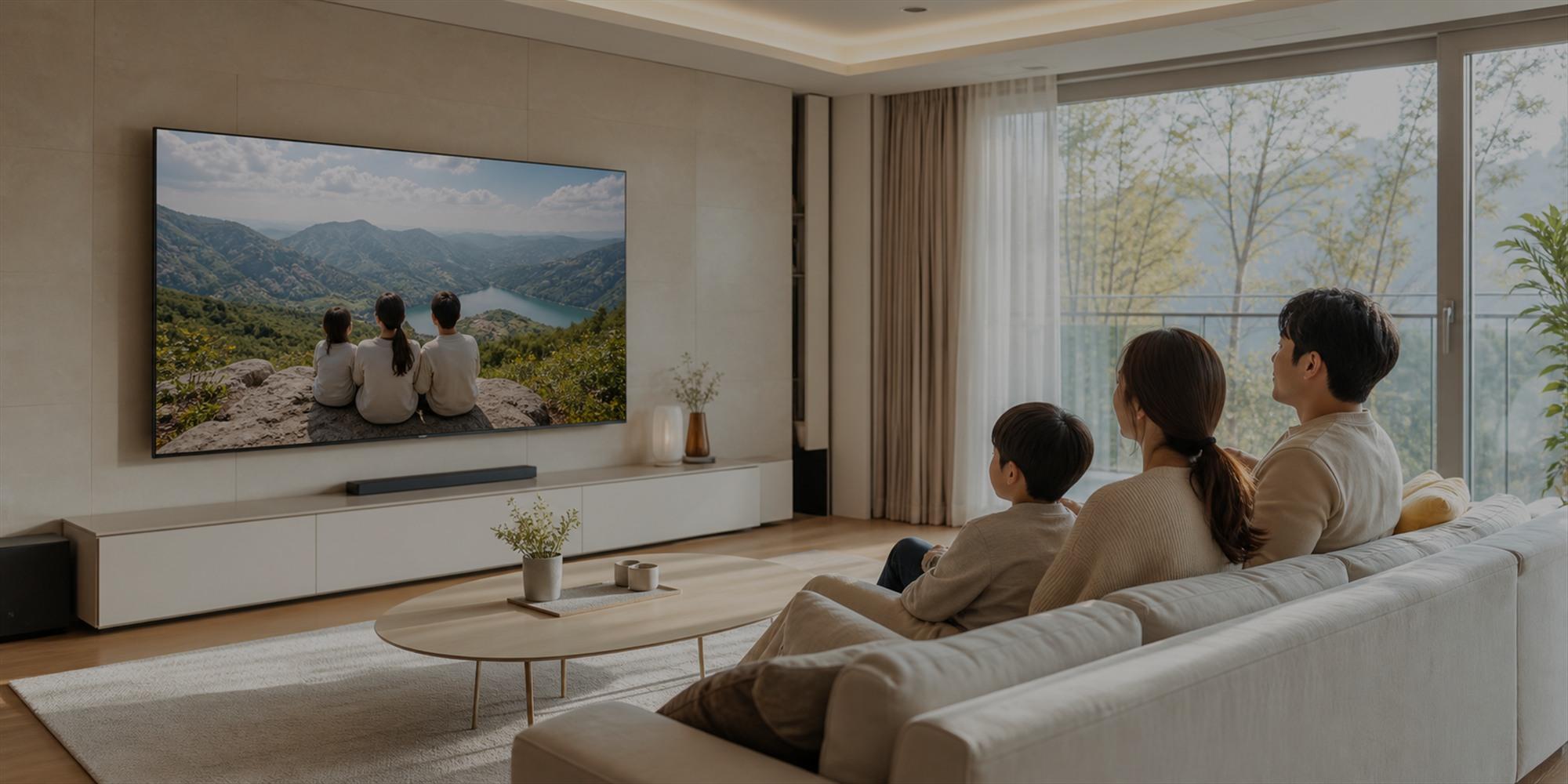
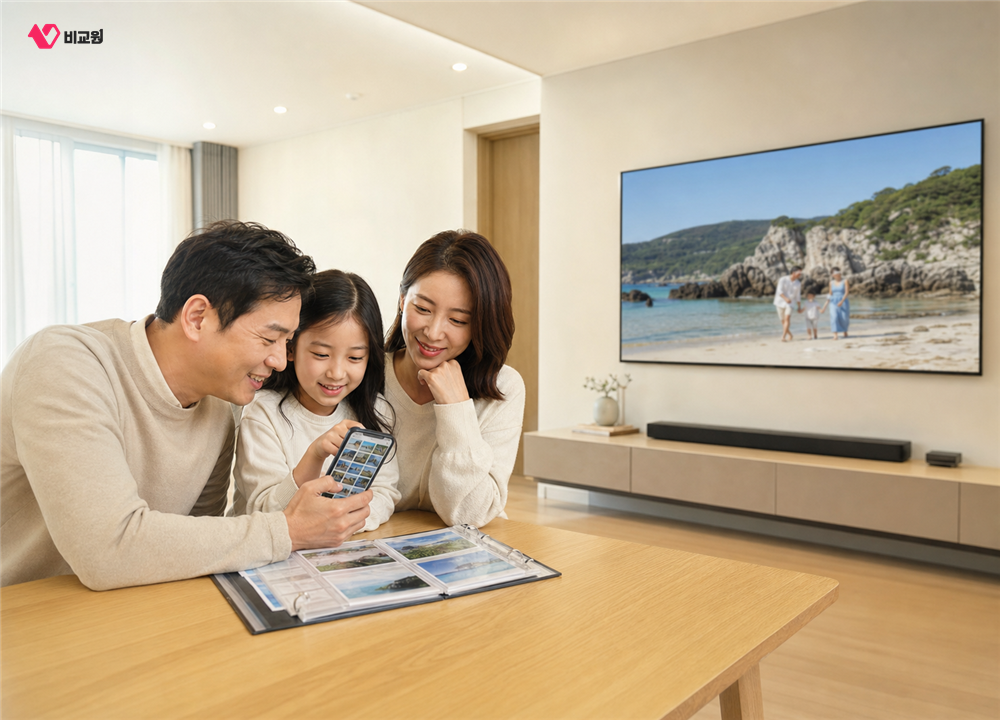
TV를 보지 않는 시간에도 가족사진이나 여행사진을 슬라이드로 띄울 수 있습니다.
크롬캐스트의 대기 화면과 Google 포토 앨범을 연결하면 됩니다.
다만 사용하는 기기에 따라 설정을 여는 위치가 달라요.
기존 크롬캐스트는 Google Home 앱에서 설정합니다.
Google TV가 탑재된 기기는 TV 화면의 설정 메뉴부터 확인하면 됩니다.
먼저 기기 종류부터 확인하세요
크롬캐스트는 모두 휴대폰 앱에서 설정한다고 생각하기 쉽습니다.
하지만 리모컨이 없는 기존 크롬캐스트와 Google TV 기기는 설정 경로가 다릅니다.
TV 뒤에 연결된 동글만 있고 리모컨이 없다면 Google Home 앱을 사용합니다.
전용 리모컨과 Google TV 홈 화면이 있다면 TV의 설정 메뉴를 사용해요.
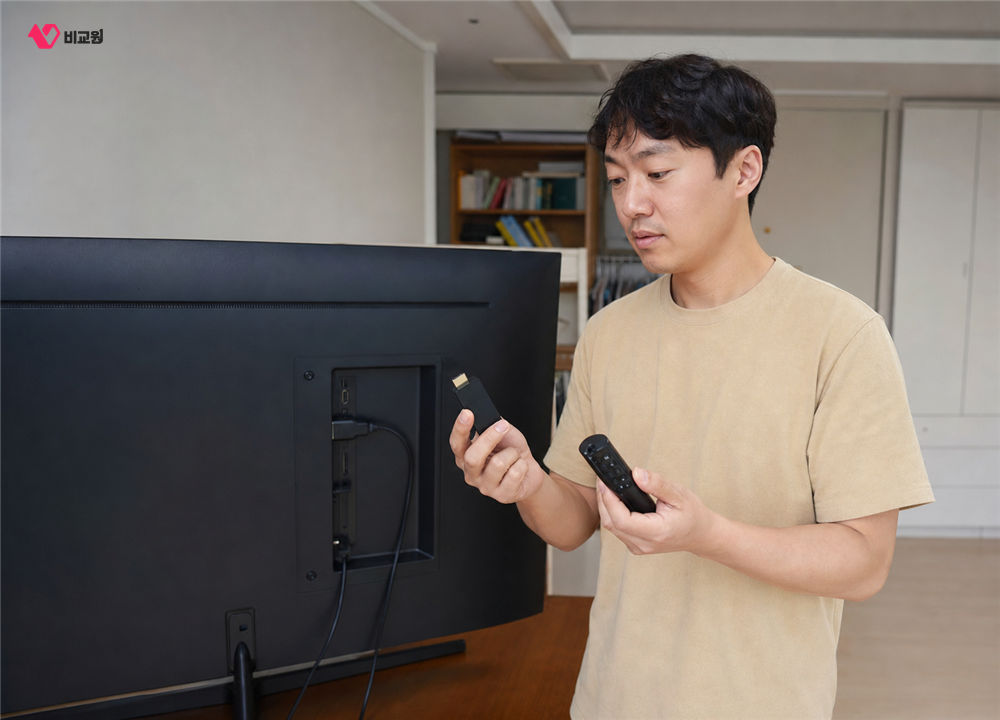
기존 크롬캐스트는 Google Home 앱에서 설정합니다
휴대폰과 크롬캐스트를 같은 Wi-Fi에 연결합니다.
Google Home 앱에서 해당 크롬캐스트의 기기 타일을 길게 누릅니다.
설정에서 대기 모드 또는 Ambient mode를 선택합니다.
사진 표시 항목에서 Google 포토를 선택한 뒤 보여줄 앨범을 지정하세요.
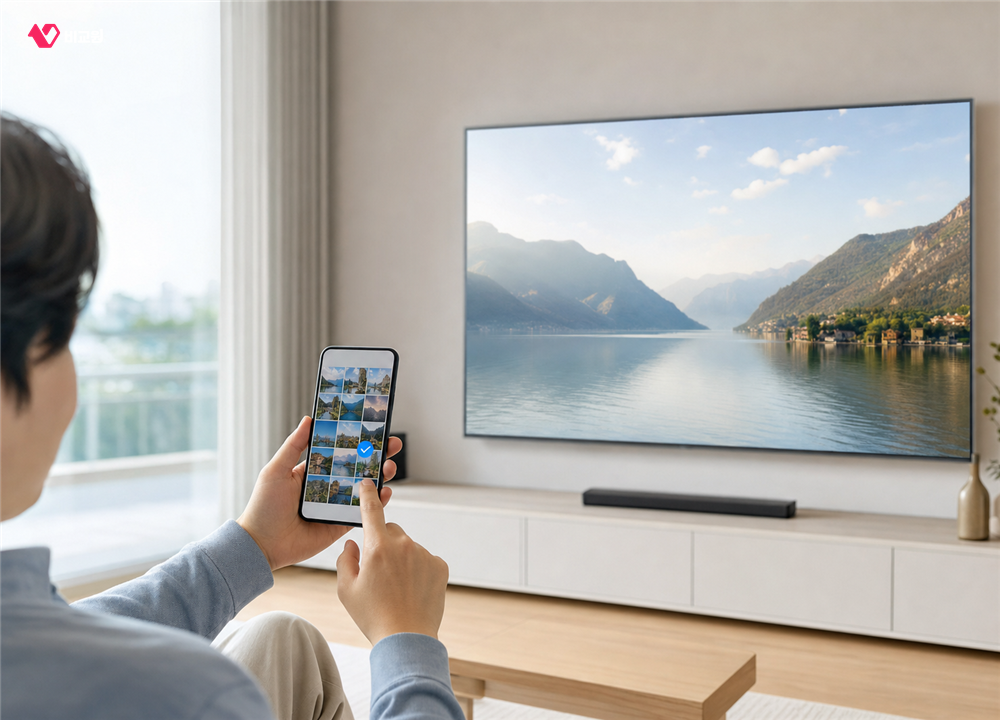
앨범을 선택하면 해당 앨범의 사진이 TV 대기 화면에 차례로 표시됩니다.
보관처리한 사진은 선택한 앨범에 있어도 표시되지 않을 수 있어요.
Google TV 기기는 TV 화면에서 설정합니다
Google TV 홈 화면 오른쪽 위의 설정을 엽니다.
시스템 메뉴에서 대기 모드나 화면 보호기 항목을 찾습니다.
Google 포토를 사진 소스로 선택하고 사용할 앨범을 지정합니다.
기기와 업데이트 상태에 따라 메뉴 이름과 위치는 조금 다를 수 있습니다.
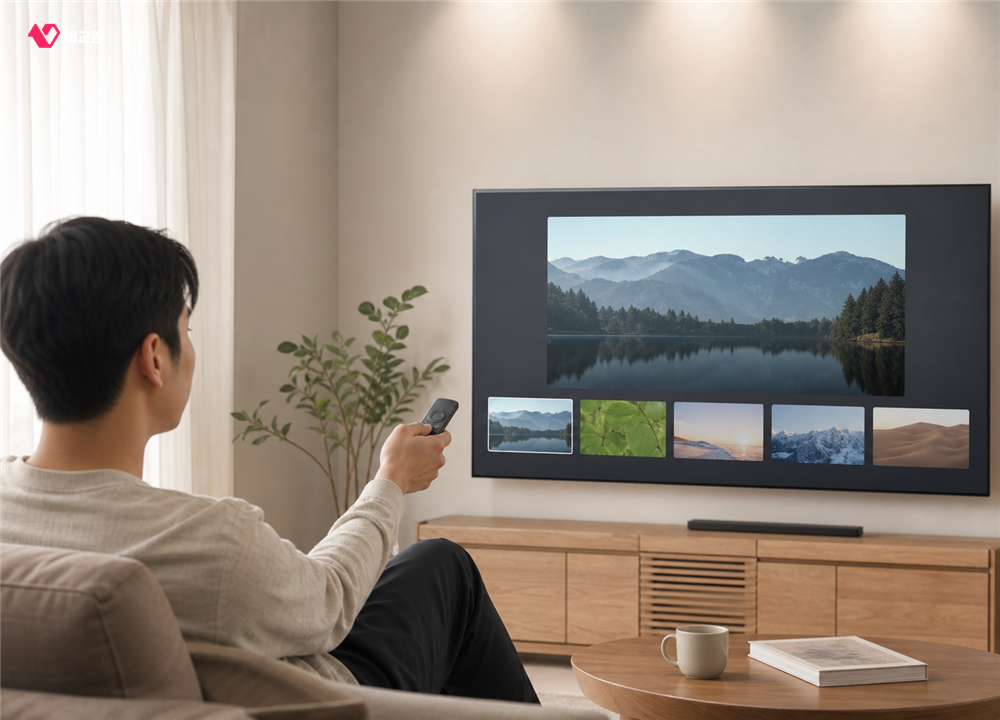
TV에 보여도 괜찮은 앨범만 선택하세요
전체 사진 대신 TV용 앨범을 따로 만들어 연결하는 편이 안전합니다.
신분증, 문서와 개인 정보가 담긴 화면은 TV용 앨범에서 제외하세요.
가족이 함께 보는 TV라면 공개해도 괜찮은 사진인지 한 번 더 확인해요.
사진이 나오지 않을 때는 세 가지만 확인합니다
먼저 휴대폰과 크롬캐스트가 같은 Wi-Fi에 연결됐는지 확인합니다.
다음으로 Google Home과 Google 포토의 로그인 계정이 같은지 살펴봅니다.
마지막으로 선택한 앨범에 표시할 사진이 들어 있는지 확인하세요.
설정을 바꿔도 반영되지 않으면 크롬캐스트와 공유기를 다시 시작합니다.
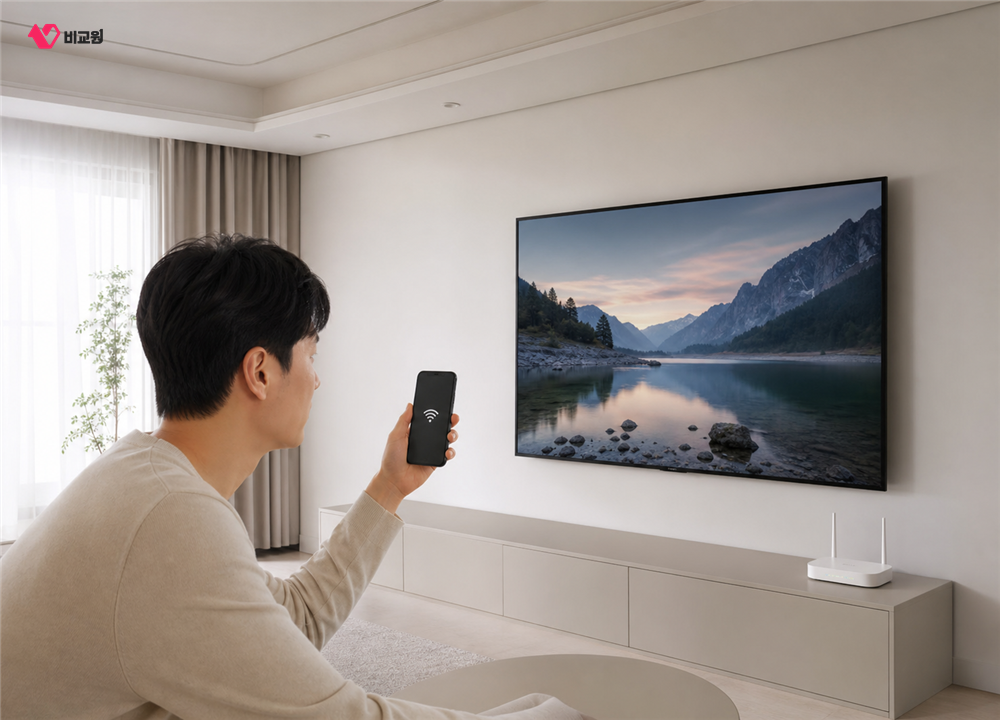
지금 보고 싶은 사진은 Google 포토 앱의 전송 버튼으로 바로 띄울 수도 있습니다.
이때도 휴대폰과 크롬캐스트는 같은 Wi-Fi에 연결되어야 해요.
기기 종류를 먼저 확인하면 설정 메뉴를 찾느라 헤매지 않아도 됩니다.
TV용 앨범을 따로 만들고 원하는 사진만 선택해 편하게 감상해보세요.
💡 비교원만의 특별한 혜택 안내
📺 인터넷+TV 신규가입 시 최대 52만 원
📱 휴대폰 구매 시 기기 할인 최대 50만 원
🚰 정수기 렌탈 시 최대 30만 원
🔄 휴대폰 통신사 변경 시 최대 30만 원
👉 TV와 인터넷을 함께 이용한다면 결합 조건과 설치 혜택도 비교원에서 확인해보세요.
※ 본 내용은 2026년 7월 기준 Google의 크롬캐스트 대기 모드,
Google TV 화면 보호기와 Google 포토 전송 공식 안내를 참고해 작성했습니다.
메뉴 이름과 위치는 기기 및 소프트웨어 업데이트에 따라 달라질 수 있습니다.
※ 이미지 출처: 사진1~6 비교원 자체 제작(AI 생성 후 편집).