

유튜브 제한 모드 설정|자녀 계정·유튜브 키즈까지

안녕하세요. 비교원입니다.
유튜브에는 자녀가 보기에는 부담스러운 영상이나 댓글이 함께 표시될 수 있습니다. 이럴 때 가장 먼저 확인할 기능이 제한 모드입니다.
다만 제한 모드는 모든 콘텐츠를 완벽하게 걸러주는 기능은 아니며,
사용하는 기기와 계정에 맞춰 설정해야 합니다. 어린 자녀라면 Family Link나 YouTube Kids를 함께
활용하는 편이 관리하기 쉬워요. 오늘은 자녀의 이용 방식에 따라 어떤 설정부터 적용하면 되는지 간단히 정리합니다.
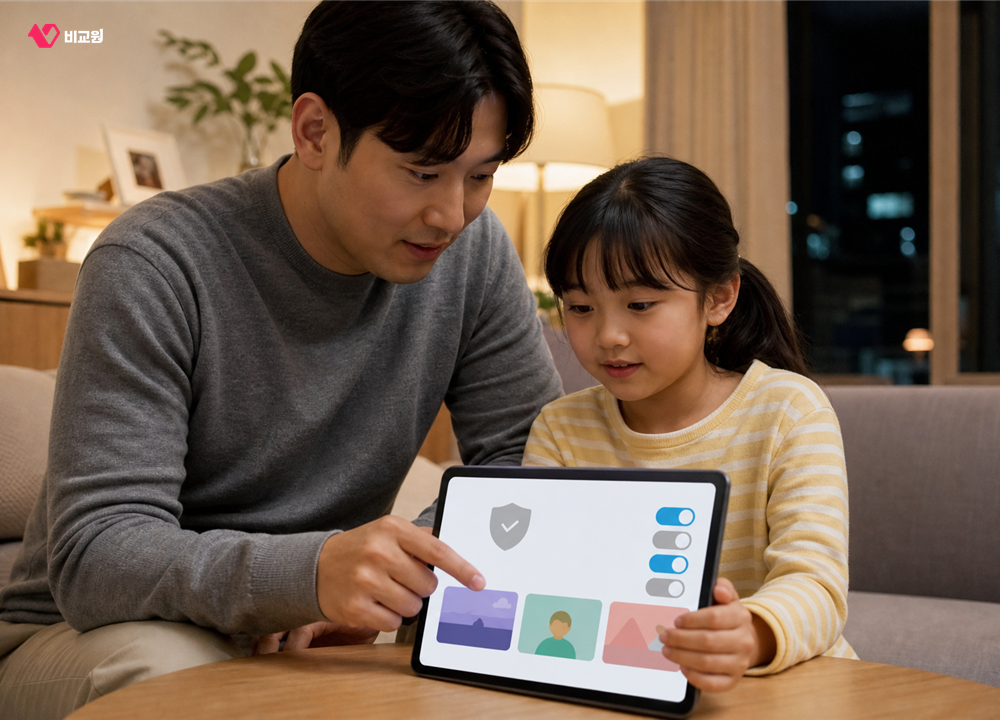
1단계|일반 유튜브에서는 제한 모드
제한 모드는 동영상의 제목, 설명, 메타데이터, 연령 제한 등 여러 정보를
바탕으로 미성년자에게 부적합할 수 있는 콘텐츠를 줄여주는 선택 기능입니다.
휴대전화 앱에서는 프로필 사진 → 설정 → 일반 → 제한 모드 순서로 확인할
수 있습니다. 메뉴 이름이나 위치는 앱 업데이트에 따라 조금 달라질 수 있어요.
PC에서는 유튜브에 로그인한 뒤 프로필 사진 → 제한 모드 → 제한 모드 활성화를 선택합니다.
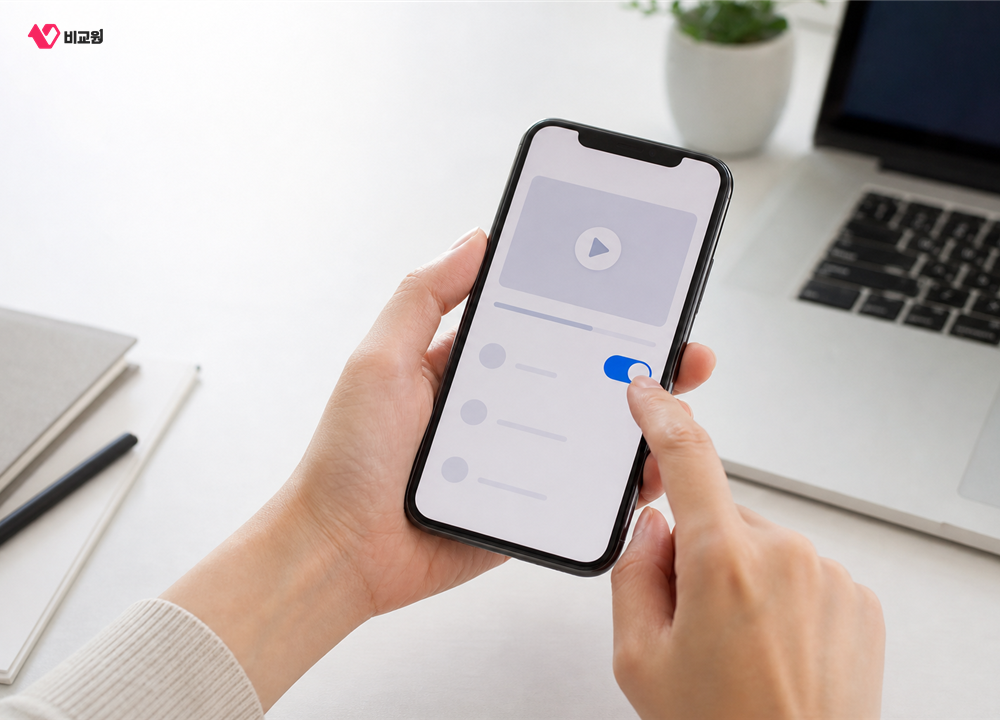
기기마다 한 번씩 확인해야 합니다
제한 모드는 브라우저 또는 기기 수준으로 적용됩니다. 같은 계정을 사용하더라도
휴대전화에서 켠 설정이 다른 PC 브라우저에 그대로 적용된다고 생각하면 안 됩니다.
✔ 자녀가 사용하는 휴대전화와 태블릿
✔ 집에서 사용하는 PC 브라우저
✔ 스마트 TV와 스트리밍 기기
✔ 브라우저에 여러 프로필이 있다면 각 프로필
제한 모드가 켜져 있으면 동영상 댓글도 표시되지 않습니다.
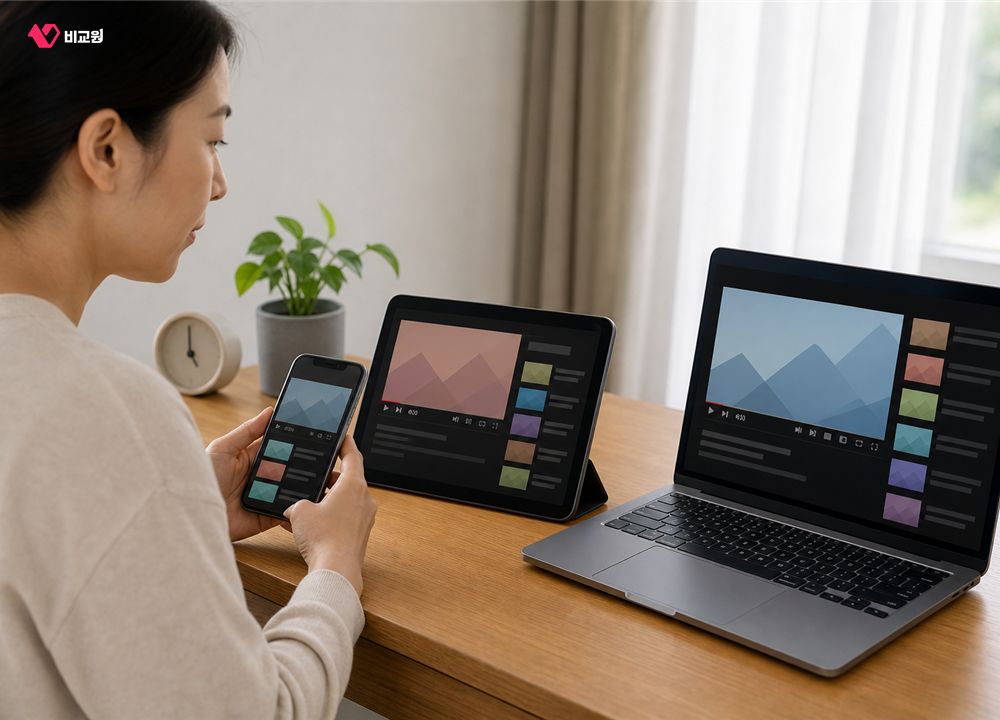
2단계|보호자가 관리하려면 Family Link
자녀가 Family Link로 관리되는 Google 계정을 사용한다면 보호자 기기에서 유튜브 설정을 관리할 수 있습니다.
Family Link 앱에서 자녀 선택 → 설정 → YouTube로 이동하면 자녀의 이용 환경에 따라 제한 모드나
콘텐츠 설정을 확인할 수 있습니다. 보호자가 제한 모드를 설정한 경우 자녀가 로그인한 기기에서 임의로 변경할 수 없어요.
자녀의 나이와 계정 상태에 따라 제공되는 설정이 다를 수 있으므로, 일반 계정과 감독 대상 계정을 먼저 구분하는 것이 중요합니다.
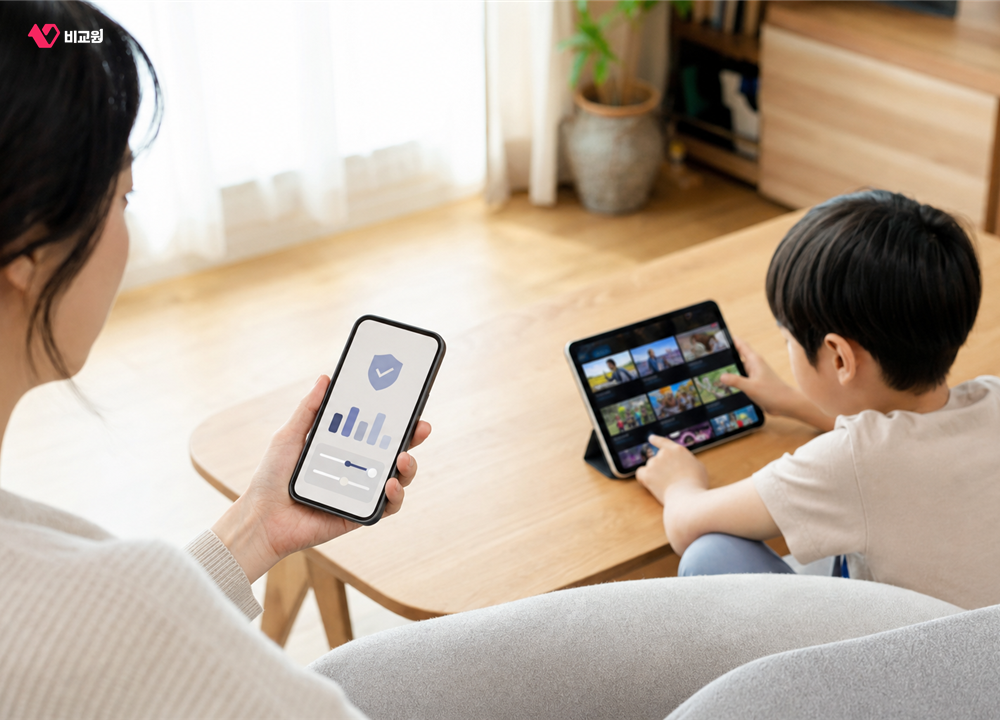
3단계|어린 자녀라면 YouTube Kids
YouTube Kids는 일반 유튜브보다 어린이용으로 범위를 좁힌 별도 이용 환경입니다.
보호자는 자녀의 연령에 맞는 콘텐츠 등급을 선택하고 검색 사용 여부를 정할 수 있습니다.
더 제한적인 환경이 필요하다면 승인된 콘텐츠 전용 방식을 선택해 보호자가 고른 콘텐츠만 보여줄 수도 있어요.
다만 자동화된 필터가 모든 영상을 직접 검토하는 것은 아닙니다. 원하지 않는 영상이
보이면 해당 동영상이나 채널을 차단하고 신고 기능을 함께 이용하는 것이 좋습니다.
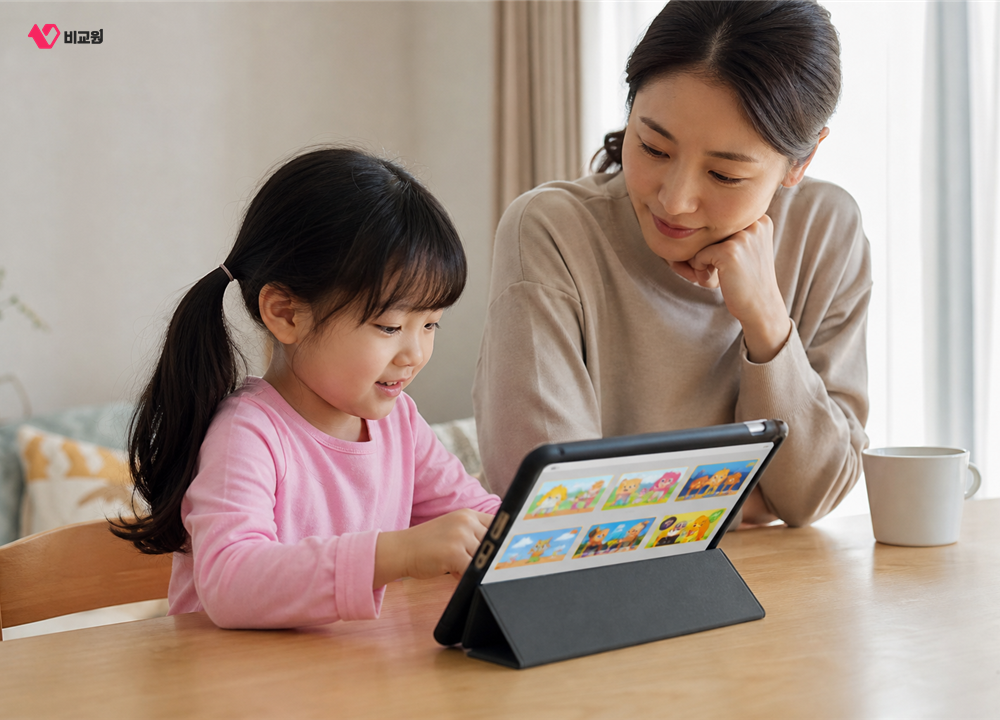
우리 집에는 어떤 설정이 맞을까요?
이용 상황 | 먼저 적용할 설정 |
|---|---|
보호자와 함께 일반 유튜브 시청 | 제한 모드 |
자녀 Google 계정을 보호자가 관리 | Family Link의 YouTube 설정 |
어린 자녀가 혼자 콘텐츠 탐색 | YouTube Kids |
보여줄 영상만 직접 고르고 싶음 | YouTube Kids의 승인된 콘텐츠 전용 |
기능 하나만 켜두기보다 자녀의 연령, 시청 장소와 계정에 맞춰 설정을 조합하는 편이 실용적입니다.

설정 후 함께 확인하면 좋아요
1. 자녀가 실제로 사용하는 모든 기기에서 설정 상태를 확인합니다.
2. 검색과 시청 기록을 살펴보고 원치 않는 추천은 차단합니다.
3. 보호자 계정 비밀번호와 기기 잠금을 자녀와 분리합니다.
4. 시청 시간과 이용 장소를 가족 규칙으로 정합니다.
5. 필터가 완벽하지 않다는 점을 알고 자녀와 본 영상에 관해 대화합니다.
제한 모드, Family Link와 YouTube Kids는 각각 역할이 다릅니다. 자녀가
어떤 계정과 기기로 시청하는지부터 확인하면 필요한 설정을 더 쉽게 고를 수 있어요.
💡 비교원만의 특별한 혜택 안내
📺 인터넷+TV 신규가입 시 최대 52만 원
📱 휴대폰 구매 시 기기 할인 최대 50만 원
🚰 정수기 렌탈 시 최대 30만 원
🔄 휴대폰 통신사 변경 시 최대 30만 원
👉 자녀가 이용할 인터넷과 IPTV 상품도 가족의 시청 습관에 맞춰 비교원에서 함께 확인해보세요.
※ 본 내용은 2026년 7월 기준 Google YouTube, Google For Families와 YouTube Kids 공식 도움말을 참고해 작성했습니다. 메뉴와 지원 기능은 계정·
기기·지역 및 서비스 업데이트에 따라 달라질 수 있습니다.
※ 이미지 출처: 사진1~7 비교원 자체 제작(AI 생성 후 편집).